- Um Pendrive de pelo menos 8 GB (ele será formatado no processo).
- Conexão com a internet para baixar a imagem oficial.
- Acesso a um computador funcionando para preparar o pendrive bootável.
Baixe a ferramenta oficial da Microsoft (Media Creation Tool). Insira o pendrive no PC, execute o programa e selecione a opção "Criar mídia de instalação (pendrive, DVD ou arquivo ISO)".
Configuração da Mídia
Mantenha o idioma como Português (Brasil), edição Windows 10 e arquitetura 64-bit (x64). Na etapa seguinte, selecione Unidade flash USB e aguarde o download ser concluído.

Com o computador desligado, insira o pendrive bootável. Ligue o PC e pressione repetidamente a tecla de atalho do menu de boot (geralmente F12, F11, F8 ou Delete dependendo da placa-mãe) para escolher o pendrive como dispositivo primário de inicialização.
Principais Teclas de Boot por Marca:
- Dell, Lenovo, ASUS: Tecla F12 ou F8
- HP: Tecla F9 ou Esc
- Acer: Tecla F12 (precisa estar ativada na BIOS)
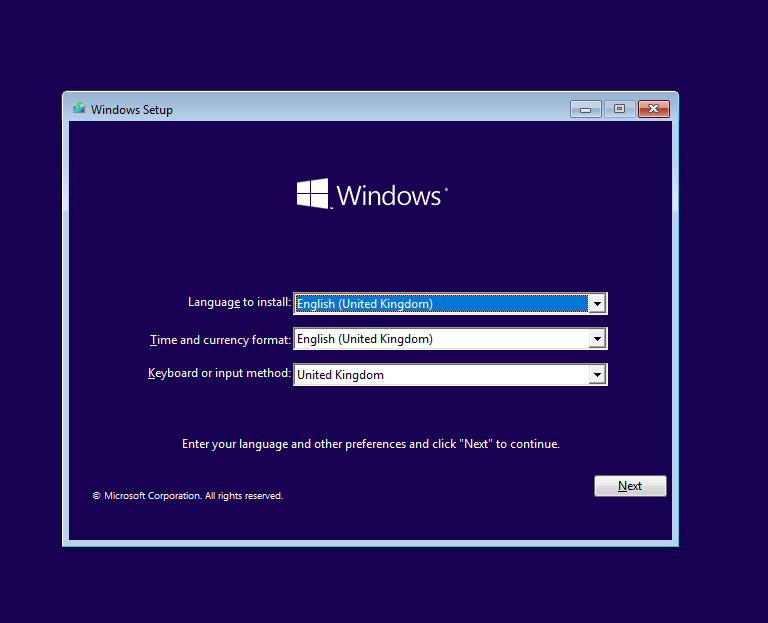
Quando a tela do instalador do Windows carregar, selecione o idioma Português (Brasil) e o formato de teclado Português (Brasil ABNT2). Clique em Avançar e depois em Instalar agora.
Chave de Ativação
Se for solicitada a chave do produto (Product Key), clique em "Não tenho a chave do produto". O Windows reativará automaticamente assim que você se conectar à internet após a formatação, desde que o PC já possuísse uma licença prévia.
Na tela de tipo de instalação, escolha a opção "Personalizada: Instalar apenas o Windows (avançado)".
Excluindo as Partições Antigas
Selecione cada partição do disco rígido/SSD primário e clique em Excluir até restar apenas uma opção chamada "Espaço Não Alocado". Selecione essa unidade e clique em Avançar. O instalador criará a estrutura necessária automaticamente.

O sistema copiará os arquivos e reiniciará o computador automaticamente. Quando o PC reiniciar, remova o pendrive para evitar que a instalação recomece.
- Siga o assistente na tela escolhendo sua região e conta de usuário.
- Instale as atualizações pendentes indo em Configurações > Atualização e Segurança > Windows Update.
💬 Deixe seu Comentário
Nenhum comentário:
Postar um comentário